
Στοιχεία ρύθμισης για τη λειτουργία αντιγραφής
Μπορείτε να αλλάξετε τις ρυθμίσεις αντιγραφής, όπως η μεγέθυνση και η φωτεινότητα.
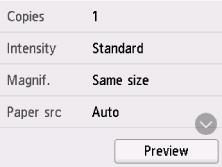
Οθόνη Ρυθμίσεις εκτύπωσης
Η οθόνη με τις ρυθμίσεις εκτύπωσης εμφανίζεται επιλέγοντας Ρυθμίσεις (Settings) στην οθόνη αναμονής αντιγραφής.
Προεπισκόπηση
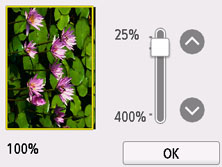
Όταν εμφανιστεί η ένδειξη Προεπισκόπηση (Preview) στην οθόνη ρυθμίσεων εκτύπωσης, επιλέγοντας Προεπισκόπηση (Preview) μπορείτε να δείτε στην οθόνη προεπισκόπησης μια εικόνα της εκτύπωσης.
Για λεπτομέρειες, δείτε παρακάτω.
Στοιχεία ρυθμίσεων
Κινήστε το δάχτυλό σας την οθόνη για να εμφανιστούν στοιχεία ρύθμισης και επιλέξτε το στοιχείο ρύθμισης που θέλετε για να εμφανιστούν οι σχετικές ρυθμίσεις. Επιλέξτε για να ορίσετε τη ρύθμιση.
Τα παρακάτω στοιχεία ρύθμισης μπορούν να τροποποιηθούν.
-
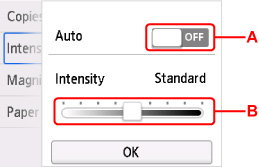
Φωτειν. (Intensity)
Ορίστε την ένταση.
-
A: Επιλέξτε για να ενεργοποιήσετε/απενεργοποιήσετε τις αυτόματες προσαρμογές της έντασης.
Όταν έχει οριστεί η επιλογή ON, η ένταση προσαρμόζεται αυτόματα ανάλογα με τα πρωτότυπα που έχουν τοποθετηθεί στην επιφάνεια σάρωσης (platen).
-
B: Σύρετε για να ορίσετε την ένταση.
-
-
Μεγέθ. (Magnif.) (Μεγέθυνση)
Καθορίστε τη μέθοδο σμίκρυνσης/μεγέθυνσης.
-
Πηγή (Paper src)
Επιλέξτε την προέλευση χαρτιού (Πίσω θήκη (Rear tray)/Κασέτα (Cassette)/Αυτ. (Auto)) στην οποία έχετε τοποθετήσει το χαρτί.
-
Μέγ.σελ. (Page size)
Επιλέξτε το μέγεθος σελίδας του τοποθετημένου χαρτιού.
-
Τύπος (Type) (Τύπος μέσου)
Επιλέξτε τον τύπο μέσου του τοποθετημένου χαρτιού.
-
Ποιότητα (Print qlty) (Ποιότητα εκτύπωσης)
Προσαρμόστε την ποιότητα εκτύπωσης σύμφωνα με το πρωτότυπο έγγραφο.
 Σημαντικό
-
Επιλέξτε Υψηλή (High) στην επιλογή Ποιότητα (Print qlty) για αντιγραφή σε κλίμακα του γκρι. Έτσι οι τόνοι αποδίδονται στην κλίμακα τόνων του γκρίζου αντί του μαύρου ή του άσπρου.
-
-
Διάταξη (Layout)
Επιλέξτε τη διάταξη.
-
Σάρ.διπλ.όψ.ADF (ADF duplex scan)
Από τον ADF ορίστε εάν θέλετε να εκτελέσετε σάρωση διπλής όψης.
-
Ρύθμ. εκτ. 2 όψης (2-sidedPrintSetting)
Ορίστε εάν θέλετε να εκτελέσετε αντιγραφή διπλής όψης.
-
Συρραφή (Collate)
Επιλέξτε εάν θέλετε να δημιουργούνται ταξινομημένες εκτυπώσεις όταν δημιουργείτε πολλαπλά αντίγραφα ενός πολυσέλιδου πρωτοτύπου.
-
Διαγραφή πλαισίου (Frame erase copy)
Όταν αντιγράφετε πρωτότυπα έγγραφα μεγάλου πάχους όπως τα βιβλία, μπορείτε να πραγματοποιήσετε αντιγραφή χωρίς μαύρα περιθώρια γύρω από την εικόνα και χωρίς σκιές περιθωρίου βιβλιοδεσίας.
-
Αντιγραφή ταυτότ. (ID card copy)
Μπορείτε να αντιγράψετε και τις δύο όψεις ενός πρωτοτύπου μεγέθους κάρτας, π.χ. μιας ταυτότητας, σε ένα φύλλο χαρτιού.
